
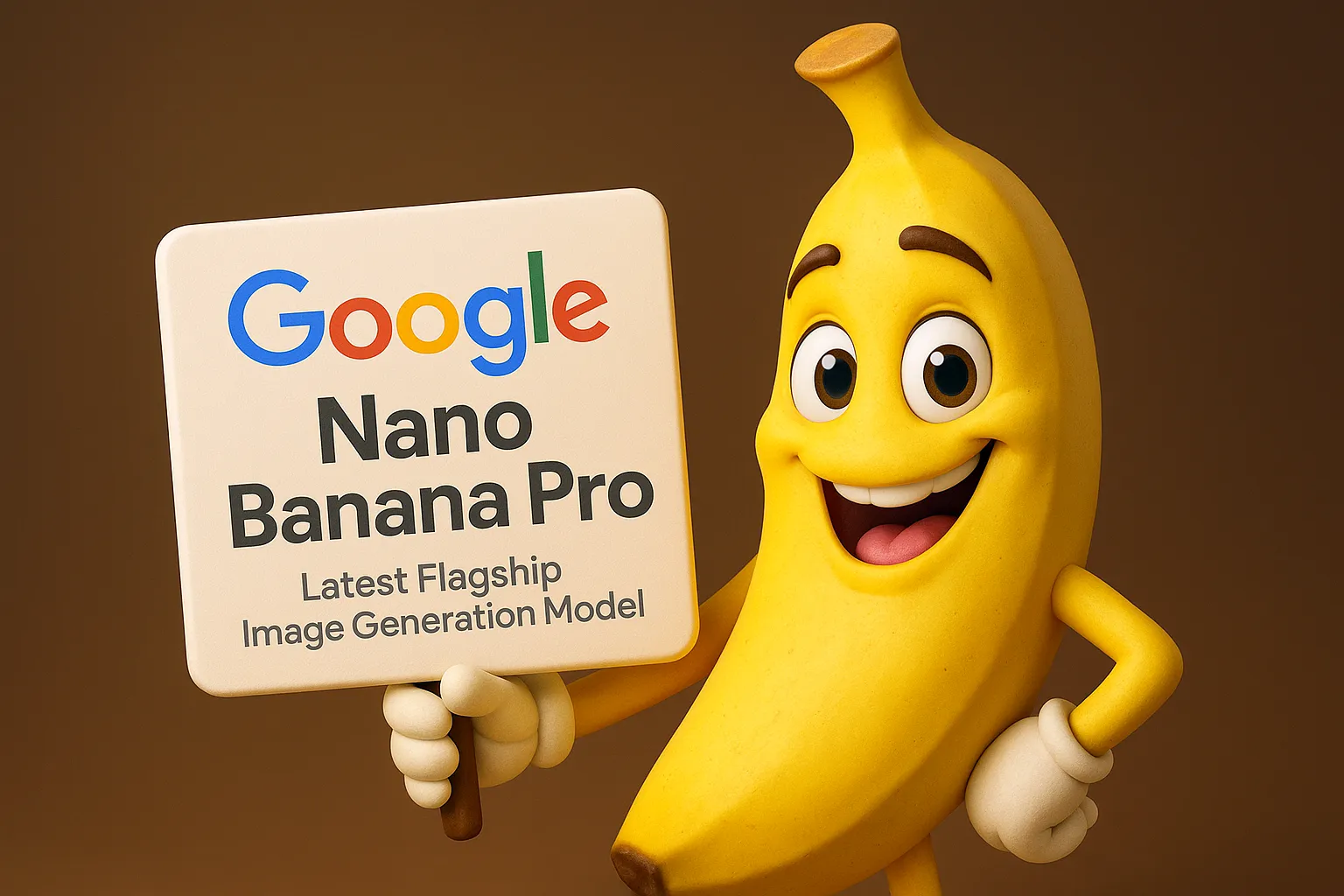
Google公佈了一個超酷的新東西,名字叫Nano Banana Pro。別被名字嚇到,它其實不是水果,而是Google最新、最強的AI畫圖工具。它能幫你畫圖片、改圖片,甚至幫你把複雜的資訊變成圖表。
為什麼叫「奈米香蕉」?因為它一開始在一個神祕比賽上用了這個代號,結果意外爆紅,大家都覺得名字很可愛,Google乾脆直接沿用。
🍌 Nano Banana Pro 能做什麼?
想像它是超強的「電腦畫家 + 攝影師 + 設計師」三合一:
✏️ 1. 能改圖片的每個小地方
你可以叫它調顏色、換光線、把白天變黑夜,甚至改相機角度,連很細的地方都能處理。
🖼️ 2. 支援高畫質
它能畫出2K、4K 的超清楚圖片,拿去做海報、社群貼文或印刷都完全沒問題。
📊 3. 能做資訊圖表
你只要下指令,它會自己查Google資料,像是食譜整理、天氣圖、球賽資訊、各種可愛或專業的圖解,都會自己做好。
🧠 4. 會先「思考」再畫
它在畫之前,會先悄悄分析你想要什麼,再開始動手。就像一位會先構圖的藝術家。
🔤 5. 可以畫出清楚的文字
以前AI畫圖常常把中文字畫亂掉,也常出現亂碼。但Nano Banana Pro會畫出正確、清晰、甚至像「手寫字」的文字。
👧 6. 角色不會畫一畫就長得不一樣
想畫同一個人?不用擔心前後不一樣。你可以給它最多14張參考照片,它就會牢記角色長相。
🧭 要怎麼用?三步驟 SOP
Step 1:選「思考模式」
記得把模式切到「Thinking / Pro」,才會開啟最強畫圖能力。
Step 2:用「說故事」方式告訴它你想畫什麼
不要只有放關鍵字,你可以像寫句子一樣講清楚你的要求。例如:「請你幫我做一張2025台北數位展的海報,風格要像未來世界,背景要有霓虹台北 101……」
Step 3:利用Google搜尋功能
你甚至可以叫它「根據最新iPhone的外觀傳聞畫一張。」它會先查資料再畫,畫面會更真實。
🎨 Google提供的7個畫圖小秘訣
1.加入清晰的文字,讓你的海報、圖表更吸睛。
2.用真實世界知識,畫出更準確的內容。
3.圖像翻譯與在地化,幫你做不同語言版本的圖。
4.像攝影棚一樣控制光線和角度。
5.試不同大小和比例,從手機貼圖到大海報都能做。
6.結合同時多張參考圖,讓角色保持一致。
7.做出固定的品牌風格,像Logo、貼紙、3D物件上的圖都能自然融合。
🌍 誰可以用 Nano Banana Pro?
👦 一般人與學生
只要用Gemini App就能玩。免費版有使用次數限制,用完會變回普通版。升級Plus、Pro、Ultra就能用更多。
🎁 台灣大學生有一年免費的Pro版本(限時申請)。
🧑🎨 專業工作者
Google Ads(廣告)已經全面升級到Nano Banana Pro。Google簡報(Slides)跟Vids也能直接用它做圖。
🧑💻 開發者與企業
可以用Gemini API、Google AI Studio、Vertex AI等工具,把它整合到自己的產品。甚至電影製作工具Flow也能使用,讓導演能控制場景畫面,就像魔法一樣精準。
📱 如何體驗 Nano Banana Pro?
最簡單的方法就是使用Gemini App,選擇「思考模式」的影像生成功能即可。其他像Google Ads、Google簡報、Vids、Flow等工具也都支援。
看更多:太陽系會不會公轉跟自轉?太陽系在宇宙移動的速度有多快?
(完)
[自問自答x互問互答]
看完文章->自問自答->留言紀錄問題與答案->別人看到你的問題可能會覺得這是個好問題->別人看到你的答案可能會覺得還有別的答案->你看到別人的問題與答案時也是類似的反應->互問互答->日復一日->愈學愈多->大家不知不覺就變強了
範例問題:
- 如果你有一個像 Nano Banana Pro 這麼厲害的 AI 畫圖工具,你會想用它來完成哪一種作品?為什麼?
- AI 在畫圖前會先「思考」你要什麼,你覺得這種能力會怎麼影響我們以後的學習或生活?
- 假如 AI 能幫你做功課、畫海報、整理資料,你覺得哪些事情還是應該由自己來做?為什麼?
- …
你也問問看……
 小傳媒編輯團隊希望幫助小學生提升寫作力。
若你有作文、新詩、讀書心得、電影觀後感、遊記、小日記…… 等希望得到修改與建議,
或有相關作品希望公開發表,歡迎寄到編輯信箱:editor@kidsmedia.com.tw

